PROJECT / TOOL · 项目与工具
Rovlet
一个面向 macOS 的 AI coding agent 工作区。把本地项目、任务、Agent 对话和结果审查放在同一个可视化空间。
- macOS
- AI Coding
- 多 Agent
- 桌面应用
macOS 预览版 · Apple Silicon / Intel · 需安装并登录本地 AI CLI
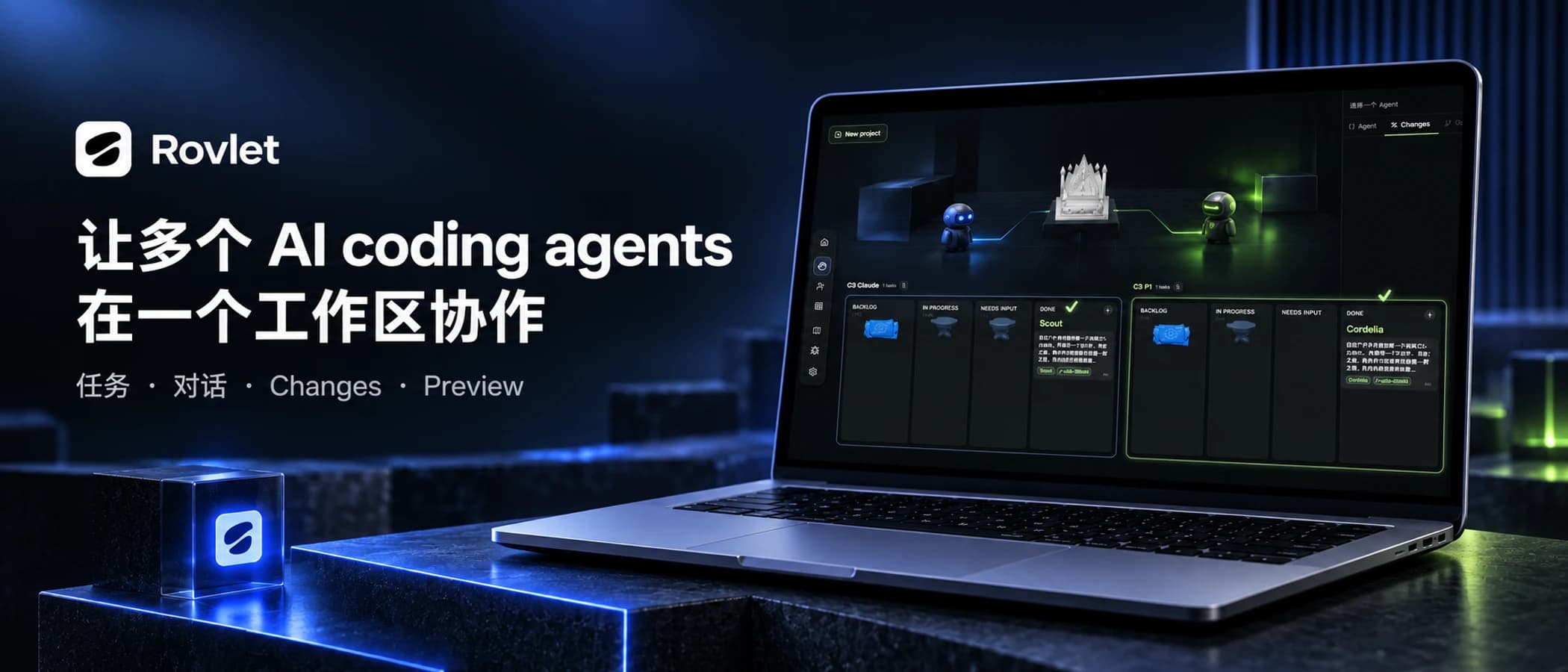
让多个 AI coding agents 在一个工作区协作
Rovlet 是一款面向 Mac 的 AI coding agent 工作区。它把项目、任务看板、Agent 对话和结果审查放进同一个可视化空间:你可以把工作交给不同的 Agent,随时看清进展,在需要决定的地方介入,再检查它们改了什么。
它连接你本机已经安装的 Claude Code、Pi、Codex 或 OpenCode。Rovlet 不提供独立的 AI 模型,也不替你完成账号登录;它做的是把这些工具在真实项目中的工作组织起来,让你始终掌握任务和结果。
从任务到结果,看得见的工作流
从本机选择一个项目目录,在画布上放下项目看板。用 Backlog、In Progress、Needs Input、Done 区分任务状态;每块看板对应一个项目,多个项目可以同时摆在同一个空间里。
写下要完成的任务,选择 Agent 使用的 CLI、模型和权限,再把任务派出去。执行过程中可以打开 Agent 对话继续沟通;遇到需要确认的问题,任务会进入 Needs Input,由你决定下一步。
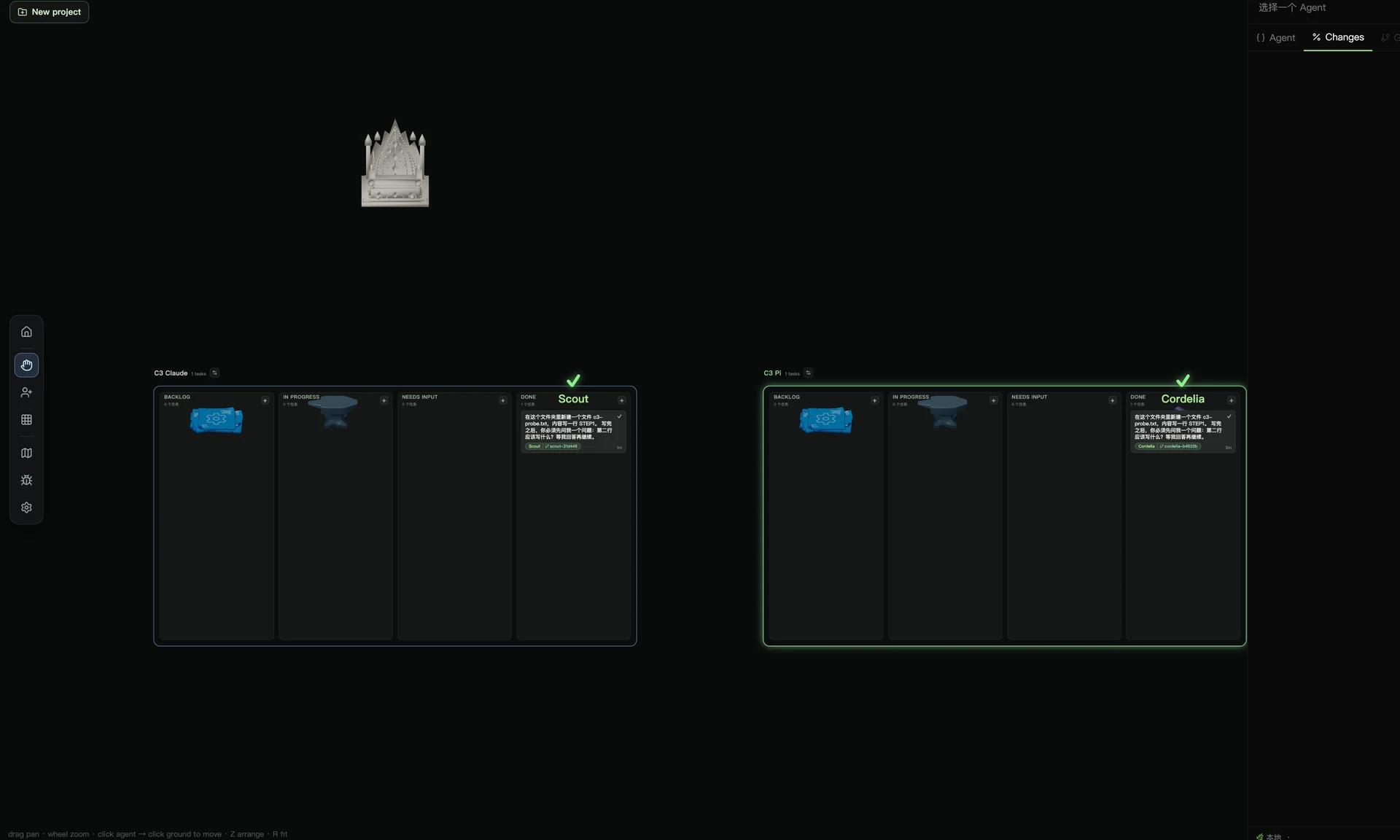
界面截图来自产品开发验收,项目与任务为示例数据。封面是基于产品界面制作的宣传视觉。
不止看到“完成了”
- Changes:查看当前工作区相对最新提交的未提交改动;有轮次记录时,也可以切换查看对应轮次。
- Preview:项目配置并启动开发服务器后,在 Rovlet 内打开网页预览;多个方案有可运行服务时,可以并排比较。
- 独立尝试:Git 项目可以为任务使用独立分支和 worktree,让多个方案互不覆盖。标记优胜方案只记录选择,不会自动合并代码。
从派活、介入到审查,最后一步仍由你决定:继续修改、保留结果,或选择另一个方案。
开始使用
下载与你的 Mac 芯片对应的 DMG,拖入“应用程序”后启动。首次使用时,先在本机安装并登录 Claude Code、Pi、Codex 或 OpenCode 中至少一种,再在 Rovlet 里添加项目。
创建任务后,Create 只生成任务卡;点击尚未派活的任务卡,才会启动 Agent。想使用 Changes 和多版本尝试,建议从 Git 项目开始;Preview 则需要项目有可运行的开发服务器,并在设置中配置启动命令。
当前提供 0.1.0 小范围预览版,页面上方的「下载 Rovlet」直达 GitHub Release,可选择 Apple Silicon 或 Intel 安装包。安装包尚未经过 Apple 公证,首次打开可能需要在 macOS“隐私与安全性”中手动允许。Apple Silicon 版已完成隔离环境中的安装和启动检查;Intel 版已检查安装包结构,尚未在 Intel Mac 上实机验收。