PROJECT / TOOL · 项目与工具
枝间 · Markdown 思维导图
把 Markdown 的标题和列表变成思维导图。边写边看结构,支持文件导入、缩放折叠,以及 Markdown 和离线交互式 HTML 导出。
- Markdown
- 思维导图
- 写作工具
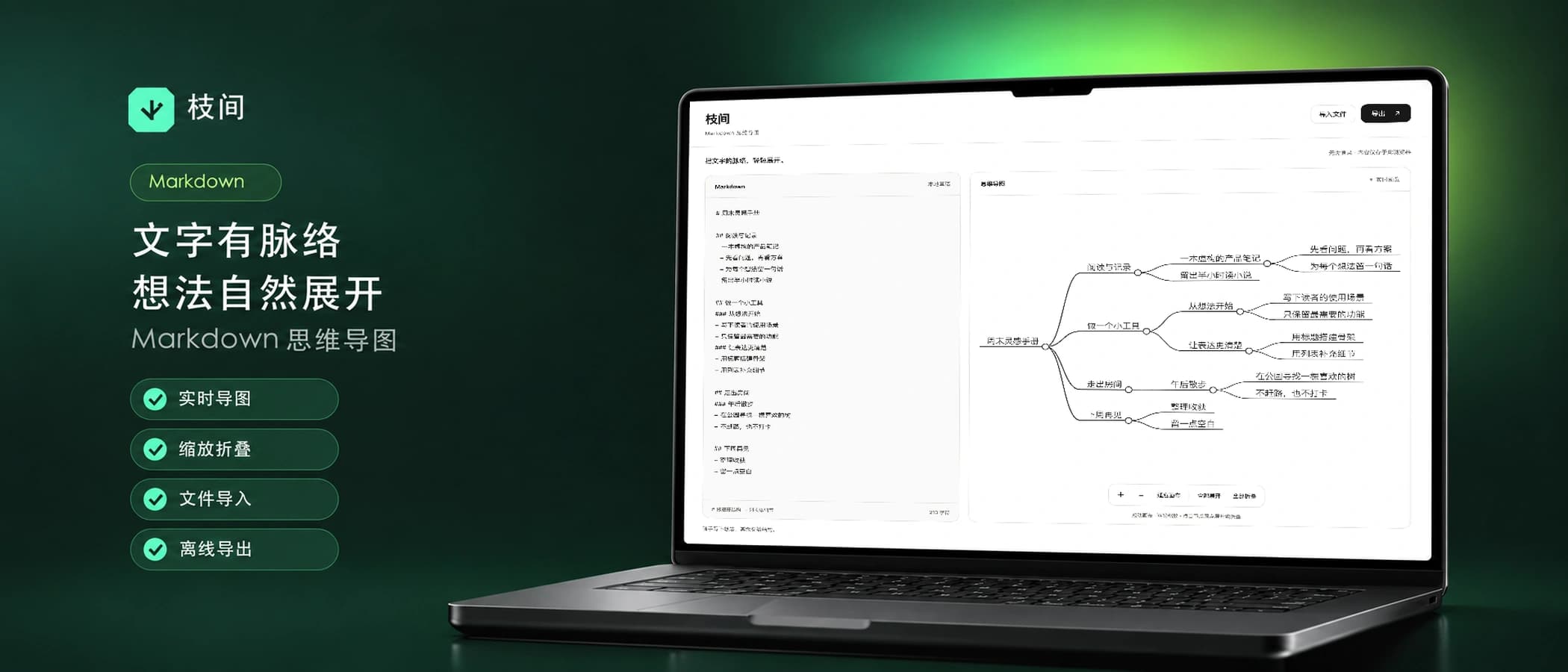
枝间是一款在浏览器里使用的 Markdown 思维导图工具。用标题搭出层级,再用列表补充细节,文字的结构就会变成一张导图。整理文章提纲、学习笔记,或梳理一个还没想清楚的想法,都可以从几行文字开始。
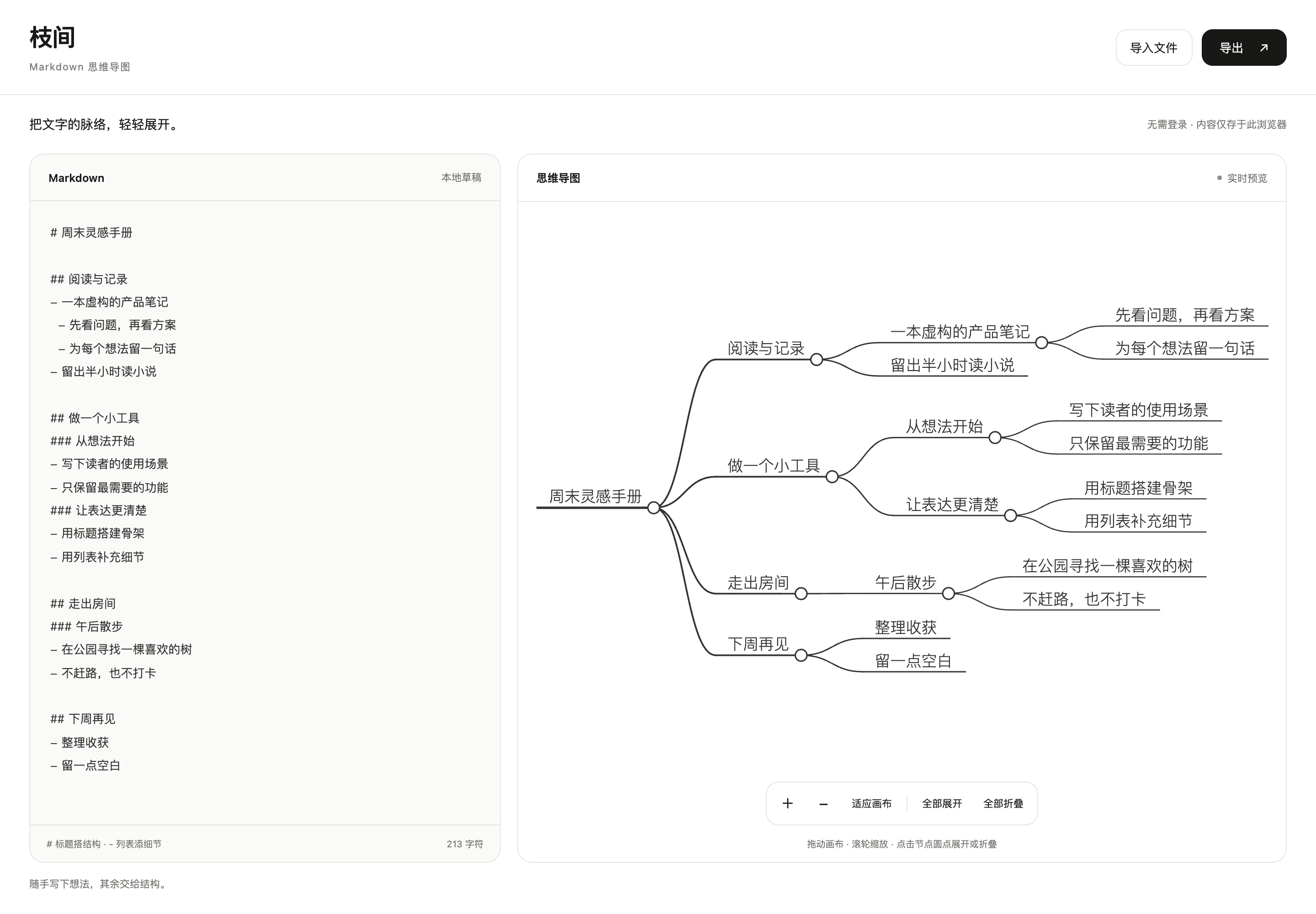
左侧编辑,右侧实时看导图。黑白双面板把文字和结构放在一起,不用手动摆放每一个节点;手机上可以切换编辑与导图。
功能
- 标题与列表成导图:用
#、##等标题和列表表达层级,编辑后实时更新结构。 - 粘贴或导入 Markdown:直接粘贴已有内容,也可导入
.md、.markdown或.txt文件,单个文件最大 2 MB。 - 缩放、拖动与折叠:拖动画布、滚轮缩放,点击节点圆点展开或折叠;也可以使用放大、缩小、适应画布和全部展开/折叠按钮。
- 两种导出:导出 Markdown 留作备份,或导出一个可离线打开的交互式 HTML 文件,继续缩放和展开、折叠导图。
- 浏览器草稿:当前内容自动保存在此浏览器,下次打开同一站点可以接着编辑,无需注册或登录。
开始使用
点击上方「去用一下」,可以先看内置示例,再粘贴自己的提纲。先写一个一级标题,用二级、三级标题划分主题,再用列表补充要点;结构太密时,折叠暂时不看的分支,或点击「适应画布」。
需要留存时,从右上角「导出」选择 Markdown 文件。想把导图带走或发给别人,可以选择交互式 HTML,在允许 JavaScript 的现代浏览器中离线打开,无需安装枝间。
导入文件会替换当前草稿。草稿只保存在当前浏览器,不跨设备同步,清理站点数据后可能丢失,重要内容请及时导出备份。当前版本以文字结构为主,不支持远程图片、公式和 PDF/PNG 导出;特别长或层级很深的文档可能影响流畅度。